ko rõ ý định thực sự của bạn là gì khi tậu bí quyết khóa giá trị trong Excel? Có lẽ là việc bạn muốn cố định ô tham chiếu hoặc nhất mực vùng dữ liệu nào đấy trong Excel. Cũng sở hữu thể điều bạn đang kiếm tìm đích thực là khóa hoặc mở khóa các khu vực cụ thể của 1 trang tính để ko bị ai khác lỡ tay xóa, đổi thay giá trị của nó. Phần đông đều được Tinvanphong.com chỉ dẫn cách khóa trị giá trong Excel ở bài viết này.
 bí quyết khóa trị giá trong Excel thuần tuý chỉ sở hữu 1 phím bấm[/caption]
Khóa trị giá trong Excel
Khóa giá trị trong Excel để hàm giữ nguyên giá trị trong công thức Excel
lúc tạo công thức hay giá trị trong Excel hoặc các chương trình bảng tính khác, đôi khi chúng ta cần 1 trong những giá trị được đóng băng lại (ví dụ: chúng ta mang thể đổi thay nó ở 1 nơi và có hiệu lực ở mọi nơi mà nó được tham chiếu) nhưng ko đổi khi chúng ta sao chép công thức ấy qua những hàng hoặc cột. Để làm được điều này chúng ta sẽ sử dụng hàm $ trong Excel.
Hàm $ trong Excel là gì? Nó là 1 kí tự đứng trước tên địa chỉ cột hoặc hàng của ô, giúp khóa giá trị trong Excel tại liên hệ ô đấy lại. Ko cho liên hệ ô tính bị đổi thay khi tham chiếu trong lúc bạn thao tác kéo chuột để sao chép công thức các ô trong một hàng hoặc cột.
1. Phương pháp một mực ô tham chiếu trong Excel
Như đã nêu tỉ dụ ở trên, khi bạn muốn tham chiếu ô cố định không đổi thay hoặc muốn giữ 1 trị giá không đổi, đó là lúc bạn cần phải sử dụng ô tham chiếu tuyệt đối hay còn gọi là nhất quyết ô tham chiếu trong Excel.
Trong tỉ dụ sau, để giữ tiền phúc lợi ko đổi thì hệ số nhân phúc lợi phải không đổi lúc kéo chuột sang những ô khác để sao chép công thức. Do vậy để nhất thiết giá trị ô tham chiếu không đổi bạn cần thêm dấu $ vào trước liên hệ ô để khóa giá trị trong Excel của ô tính. Trong ví dụ này là ô E3.
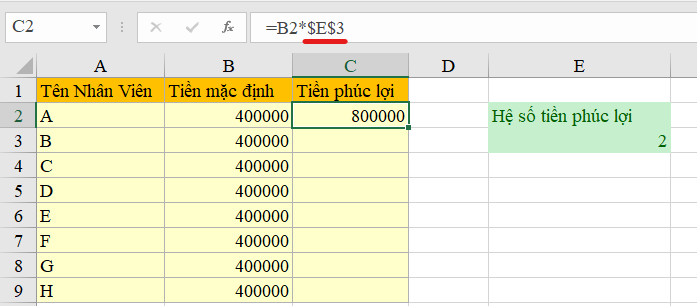
nhất mực ô tham chiếu
Bạn mang thể kéo để sao chép công thức sang những ô khác trong cột mà vẫn giữ nguyên trị giá hệ số tiền phúc lợi.
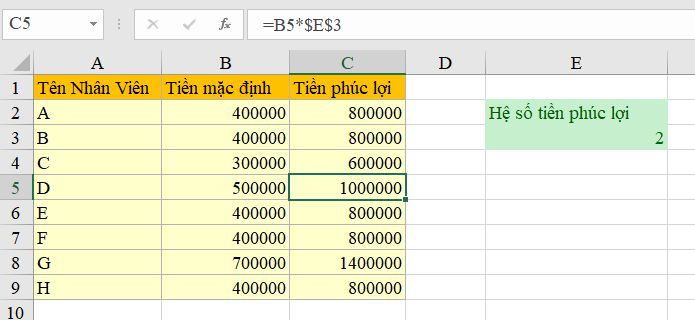 bí quyết khóa trị giá trong Excel đơn thuần chỉ sở hữu 1 phím bấm[/caption]
Hàm $ trong Excel
hai. Phương pháp nhất mực vùng dữ liệu trong Excel bằng hàm tuyệt đối
trước nhất bạn phải biết vùng dữ liệu trong Excel nó sẽ trông như thế nào. Theo quy chuẩn trong Excel, vùng dữ liệu sẽ được viết theo công thức địa chỉ ô trên cộng bên trái và ô dưới cùng bên phải hẳn nhiên ở giữa hai ô này là dấu “:“.
Cũng rất thuần tuý để sở hữu thể nhất quyết vùng dữ liệu bằng bí quyết khóa giá trị trong Excel lúc thao tác kéo chọn vùng dữ liệu. Bấm F4 để gắn hàm liên hệ tuyệt đối không thay đổi cho vùng dữ liệu ấy.
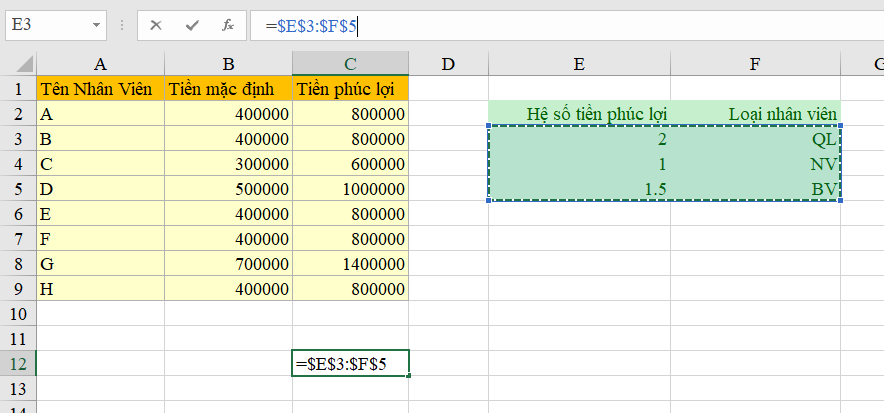
cố định vùng dữ liệu trong Excel
Khóa trị giá trong Excel để bảo kê dữ liệu của bạn không bị đổi thay
Trường hợp bạn muốn kiểm soát an ninh 1 số ô dữ liệu hoặc vùng dữ liệu khi tệp Excel được phổ quát người xem và thao tác trên chúng.
khiến cho theo các bước sau để khóa trị giá trong Excel trên trang tính của bạn:
1. Chọn ô hoặc vùng dữ liệu mà bạn muốn khóa.
2. Trên tab Home, trong đội ngũ Alignment, bấm vào mũi tên nhỏ ở góc bên phải.
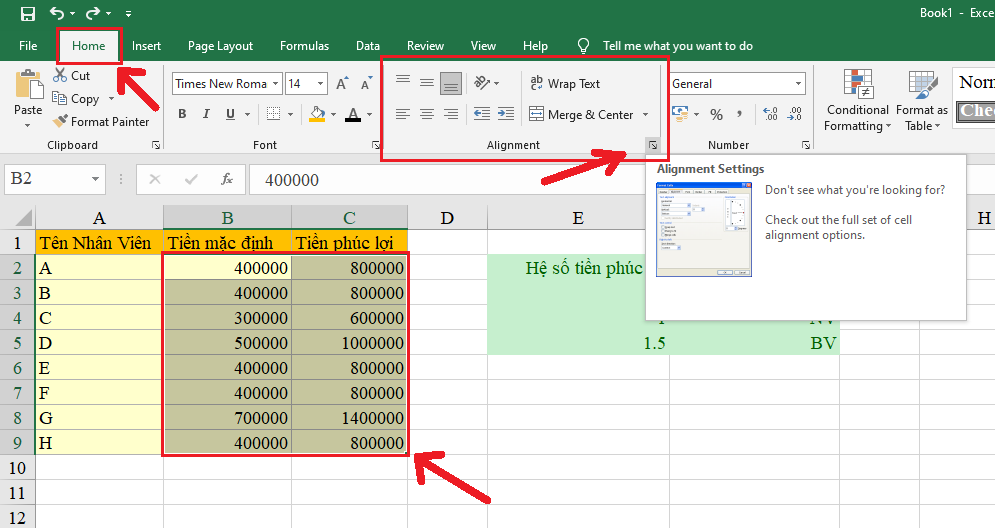
Khóa trị giá trong Excel
3. Cửa sổ Format Cells (định dạng ô) hiện ra, chọn tab Protection, hãy kích chuột chọn hộp kiểm Locked. Sau đó nhấn OK lưu lại.
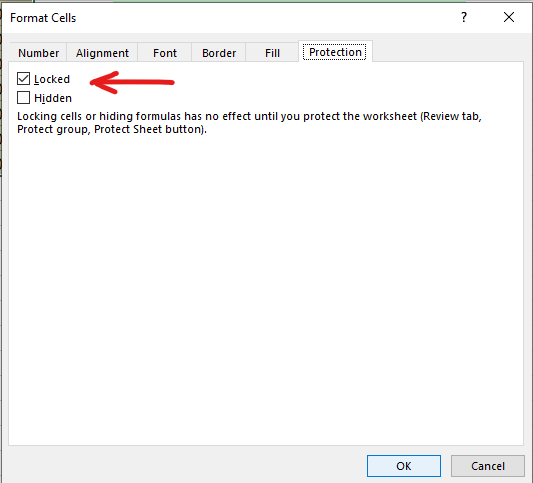
bảo kê bảng tính
4. Chuyển sang Review trên thanh phương tiện, chọn lựa Protect Sheet để khóa trang tính đang thao tác ngày nay lại.
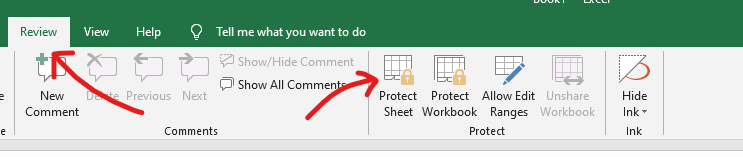
bảo vệ trang tính
5. Đặt mật khẩu bảo vệ trong sườn Password lớn unprotect sheet. Sau đấy tích chọn khóa các thứ bạn không muốn người khác thay đổi như:
Nhấn OK để tiếp diễn.
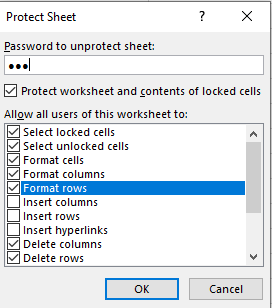
Khóa dữ liệu
6. 1 Bảng thông tin hiện ra buộc phải bạn nhập lại mật khẩu một lần nữa. Nhấn OK sao khi hoàn tất.

hoàn tất kiểm soát an ninh dữ liệu
Giờ đây lúc người nào ấy hoặc bạn xóa hay đổi thay bất kì giá trị nào trong ô tính đều sẽ có 1 thông tin hiện lên xác nhận việc ô dữ liệu này đã bị khóa.

Cảnh báo khóa trị giá trong Excel
Trên đây là số đông những gì mà ThuthuatOffice có thể chia sẻ cho bạn đọc cách khóa trị giá trong Excel. Cho dù ý định của bạn là muốn giữ ô tham chiếu nhất định (tham chiếu tuyệt đối) hay đặt khóa bảo vệ cho ô tính/ vùng dữ liệu ấy khỏi sự thay đổi của người khác. Phần đông đã được khắc phục trong bài viết này!
ngoài ra, ThuthuatOffice còn hướng dẫn bạn các mẹo trong Excel để giúp hoàn thành Báo cáo công việc trình sếp 1 phương pháp tuyệt vời nhất. Những bài viết giới thiệu dưới đây với thể hữu dụng cho bạn:
nếu như thấy bài viết hữu ích hãy để lại Like & Share ủng hộ ThuthuatOffice đưa tới bạn đọc thêm phổ biến bài viết khác. Cảm ơn đã theo dõi.
Excel – theo https://www.tuhocexcel.net/
Nhận xét
Đăng nhận xét